Domain bobben.de kaufen?
Wir ziehen mit dem Projekt
bobben.de um.
Sind Sie am Kauf der Domain
bobben.de interessiert?
domain@kv-gmbh.de · 0541-91531010
Domain bobben.de kaufen?
Löscht iCloud Schlüsselbund alle Passwörter?
Nein, das Löschen des iCloud-Schlüsselbunds löscht nicht automatisch alle Passwörter. Es löscht lediglich die auf iCloud gespeicherten Passwörter und synchronisiert sie nicht mehr mit anderen Geräten. Die Passwörter, die lokal auf deinen Geräten gespeichert sind, bleiben jedoch erhalten. **
Wie finde ich Passwörter im Schlüsselbund?
Um Passwörter im Schlüsselbund zu finden, musst du zuerst den Schlüsselbund auf deinem Gerät öffnen. Dies kannst du in den Einstellungen oder über die Spotlight-Suche tun. Suche dann nach der Kategorie "Passwörter" oder ähnlichem, um eine Liste aller gespeicherten Passwörter zu sehen. Du kannst auch nach einem bestimmten Passwort suchen, indem du den entsprechenden Begriff in das Suchfeld eingibst. Klicke auf das gesuchte Passwort, um die Details anzuzeigen und gegebenenfalls das Passwort zu kopieren oder zu ändern. **
Ähnliche Suchbegriffe für Passwörter-Code
Top-Angebote
Produkte zum Begriff Passwörter-Code:
-
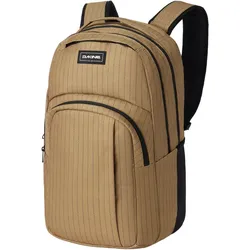
Dakine Campus Rucksack (33 Liter) 205 - coyote morse codeDer Dakine Campus Rucksack ist der ideale Begleiter für Schule, Freizeit und Abenteuer. Mit einem großzügigen Volumen von 33 Litern bietet er nicht nur ausreichend Platz für Bücher und Unterlagen, sondern überzeugt auch durch durchdachte Organisation und ansprechendes Design. Egal, ob du auf dem Weg zur Uni bist oder einen Ausflug planst, dieser Rucksack vereint Funktionalität und Stil auf perfekte Weise. Optimale Organisation für jeden Tag Der Campus Rucksack kommt mit vier separaten Fächern, darunter ein großes Hauptfach mit einem gepolsterten Laptopfach. So hast du alles Wichtige stets griffbereit und sicher verstaut. Perfekt für den stressigen Schulalltag oder für die Arbeit! Praktische Features für unterwegs Ein isoliertes Fach hält dein Mittagessen und Snacks frisch und kühl, während zusätzliche Organizer-Taschen dafür sorgen, dass du deine Schulutensilien schnell findest. Nie wieder Chaos im Rucksack! Bequem und anpassbar Der S-kurvige Rücken und die Schultergurte sorgen für einen hohen Tragekomfort, während der verstellbare Brustgurt zusätzlichen Halt bietet. Egal, wie viel du transportierst, der Rucksack bleibt bequem auf deinem Rücken. Vielseitige Designs für jeden Geschmack Der Dakine Campus ist in einer Vielzahl von Farben und Mustern erhältlich, sodass du garantiert das passende Design für deinen persönlichen Stil findest. Setze ein modisches Statement, egal wo du bist! Produktdetails Rückenpanel und Schultergurte: Ergonomisches Design für optimalen Tragekomfort Verstellbarer Brustgurt: Für eine individuelle Anpassung und Stabilität Gepolstertes Laptopfach: Schützt deinen Laptop unterwegs Organizer-Tasche: Für schnellen Zugriff auf wichtige Utensilien Fleece-gefütterte Sonnenbrillen-Tasche: Schützt deine Brille vor Kratzern Isoliertes Kühlfach: Hält Snacks und Getränke frisch Netz-Seitentasche(n): Zusätzlicher Stauraum für Wasserflasche oder Kleinigkeiten Gepolstertes Bodenpanel: Für Stabilität und Schutz Maße: 52 x 33 x 21 cm; 0,76 kg Material: 86 % Polyester, 14 % Polyamid; Futter: 58 % Polyester, 42 % Polyvinylchlorid Hol dir den Dakine Campus Rucksack und starte gut organisiert in deinen Alltag - jetzt bei sportdeal24!69,95 €*Versand: 5,99 €Sichere Weiterleitung zum Anbieter
-
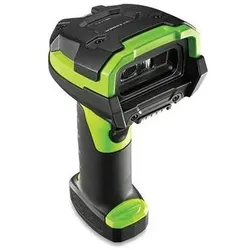
Zebra LI3678-SR, Handheld bar code reader, 1D, Codabar, Code 11, Code 128, Code 39, Code 93, GS1-128 (1D-Barcodes) (LI3678-SR0F003VZWW)Zebra LI3678-SR, Handheld bar code reader, 1D, Codabar, Code 11, Code 128, Code 39, Code 93, GS1-128 (1D-Barcodes) (LI3678-SR0F003VZWW)489,00 €*Versand: 0,00 €Sichere Weiterleitung zum Anbieter
-
Socket DuraSled DS800, Barcodemodul Barcodeleser, 1D, Codabar,Code 11,Code 128,Code 39,Code 9 (1D-Barcodes) (CX3591-2242)Socket DuraSled DS800, Barcodemodul Barcodeleser, 1D, Codabar,Code 11,Code 128,Code 39,Code 9 (1D-Barcodes) (CX3591-2242)559,00 €*Versand: 0,00 €Sichere Weiterleitung zum Anbieter
-
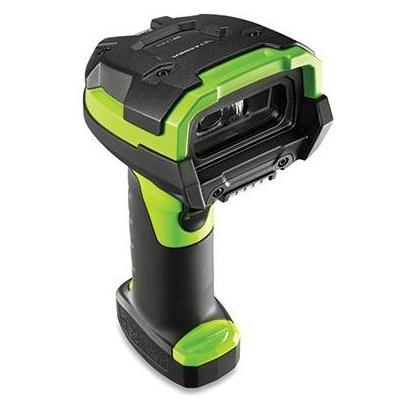
Zebra DS3608-DP, Handheld bar code reader, 1D/2D, Laser, Codabar, Code 11, Code 128, Code 39, Code 9 (1D-Barcodes, 2D-Barcodes) (DS3608-DP20003VZWW)Zebra DS3608-DP, Handheld bar code reader, 1D/2D, Laser, Codabar, Code 11, Code 128, Code 39, Code 9 (1D-Barcodes, 2D-Barcodes) (DS3608-DP20003VZWW)1076,73 €*Versand: 0,00 €Sichere Weiterleitung zum Anbieter


-
Wie kann ich Passwörter im Schlüsselbund speichern?
Um Passwörter im Schlüsselbund zu speichern, musst du zuerst sicherstellen, dass du Zugriff auf den Schlüsselbund deines Betriebssystems hast. In der Regel kannst du über die Systemeinstellungen oder das Kontrollzentrum auf den Schlüsselbund zugreifen. Dort kannst du dann ein neues Passwort hinzufügen und speichern. Stelle sicher, dass du ein sicheres Passwort wählst, um deine Daten zu schützen. Es ist auch ratsam, regelmäßig deine Passwörter zu aktualisieren und den Zugriff auf den Schlüsselbund zu sichern, um unbefugten Zugriff zu verhindern. **
-
Wie kann ich die Passwörter im Schlüsselbund sehen?
Um die Passwörter im Schlüsselbund zu sehen, musst du zuerst den Schlüsselbund auf deinem Gerät öffnen. Dies kann je nach Betriebssystem unterschiedlich sein, aber normalerweise findest du den Schlüsselbund in den Systemeinstellungen oder über die Spotlight-Suche. Sobald der Schlüsselbund geöffnet ist, kannst du nach den gespeicherten Passwörtern suchen und sie anzeigen lassen. Beachte jedoch, dass einige Passwörter möglicherweise aus Sicherheitsgründen verschlüsselt sind und du möglicherweise zusätzliche Authentifizierung benötigst, um sie anzuzeigen. Stelle sicher, dass du berechtigt bist, die Passwörter im Schlüsselbund zu sehen, da es sich um sensible Informationen handelt. **
-
Wie kann ich meine Passwörter im Schlüsselbund sehen?
Um deine Passwörter im Schlüsselbund zu sehen, musst du zuerst den Schlüsselbund auf deinem Gerät öffnen. Dies kannst du in den Einstellungen oder über die Spotlight-Suche tun. Sobald der Schlüsselbund geöffnet ist, kannst du nach der entsprechenden Passwortkategorie suchen, z.B. "Internetpasswörter" oder "Anmeldeinformationen". Dort werden dir alle gespeicherten Passwörter angezeigt. Du kannst auch gezielt nach einem bestimmten Passwort suchen, indem du den Namen der Website oder des Dienstes eingibst. Bitte beachte, dass du in der Regel dein Benutzerpasswort oder Touch ID benötigst, um auf die Passwörter im Schlüsselbund zuzugreifen. **
-
Sind die Passwörter auf meinem iPhone-Schlüsselbund verschwunden?
Es ist möglich, dass die Passwörter auf Ihrem iPhone-Schlüsselbund verschwunden sind, wenn Sie sie versehentlich gelöscht haben oder wenn es ein technisches Problem gab. Sie können versuchen, Ihr iPhone neu zu starten oder ein Backup wiederherzustellen, um zu sehen, ob die Passwörter wiederhergestellt werden können. Wenn das nicht funktioniert, sollten Sie sich an den Apple-Support wenden, um weitere Unterstützung zu erhalten. **
Wie lautet der Code in PHP, um Passwörter anzuzeigen oder zu ändern?
Um Passwörter in PHP anzuzeigen oder zu ändern, müssen Sie zunächst eine Verbindung zur Datenbank herstellen und dann die entsprechenden SQL-Abfragen ausführen. Zum Anzeigen können Sie eine SELECT-Abfrage verwenden, um das Passwort für einen bestimmten Benutzer abzurufen. Zum Ändern können Sie eine UPDATE-Abfrage verwenden, um das Passwort für einen bestimmten Benutzer zu aktualisieren. Es ist wichtig, sicherzustellen, dass Sie die Passwörter sicher speichern, indem Sie sie hashen und salzen, um die Sicherheit zu gewährleisten. **
Wie kann ich Passwörter in den iCloud-Schlüsselbund importieren?
Um Passwörter in den iCloud-Schlüsselbund zu importieren, musst du zuerst sicherstellen, dass der Schlüsselbund auf deinem Gerät aktiviert ist. Gehe dann zu den Einstellungen deines Geräts, wähle "Passwörter" und dann "Automatisch ausfüllen". Dort kannst du die Option "Von einer anderen App importieren" auswählen und die entsprechende App auswählen, aus der du die Passwörter importieren möchtest. **
Top-Angebote
Produkte zum Begriff Passwörter-Code:
-
Dakine Campus Rucksack (33 Liter) 205 - coyote morse codeDer Dakine Campus Rucksack ist der ideale Begleiter für Schule, Freizeit und Abenteuer. Mit einem großzügigen Volumen von 33 Litern bietet er nicht nur ausreichend Platz für Bücher und Unterlagen, sondern überzeugt auch durch durchdachte Organisation und ansprechendes Design. Egal, ob du auf dem Weg zur Uni bist oder einen Ausflug planst, dieser Rucksack vereint Funktionalität und Stil auf perfekte Weise. Optimale Organisation für jeden Tag Der Campus Rucksack kommt mit vier separaten Fächern, darunter ein großes Hauptfach mit einem gepolsterten Laptopfach. So hast du alles Wichtige stets griffbereit und sicher verstaut. Perfekt für den stressigen Schulalltag oder für die Arbeit! Praktische Features für unterwegs Ein isoliertes Fach hält dein Mittagessen und Snacks frisch und kühl, während zusätzliche Organizer-Taschen dafür sorgen, dass du deine Schulutensilien schnell findest. Nie wieder Chaos im Rucksack! Bequem und anpassbar Der S-kurvige Rücken und die Schultergurte sorgen für einen hohen Tragekomfort, während der verstellbare Brustgurt zusätzlichen Halt bietet. Egal, wie viel du transportierst, der Rucksack bleibt bequem auf deinem Rücken. Vielseitige Designs für jeden Geschmack Der Dakine Campus ist in einer Vielzahl von Farben und Mustern erhältlich, sodass du garantiert das passende Design für deinen persönlichen Stil findest. Setze ein modisches Statement, egal wo du bist! Produktdetails Rückenpanel und Schultergurte: Ergonomisches Design für optimalen Tragekomfort Verstellbarer Brustgurt: Für eine individuelle Anpassung und Stabilität Gepolstertes Laptopfach: Schützt deinen Laptop unterwegs Organizer-Tasche: Für schnellen Zugriff auf wichtige Utensilien Fleece-gefütterte Sonnenbrillen-Tasche: Schützt deine Brille vor Kratzern Isoliertes Kühlfach: Hält Snacks und Getränke frisch Netz-Seitentasche(n): Zusätzlicher Stauraum für Wasserflasche oder Kleinigkeiten Gepolstertes Bodenpanel: Für Stabilität und Schutz Maße: 52 x 33 x 21 cm; 0,76 kg Material: 86 % Polyester, 14 % Polyamid; Futter: 58 % Polyester, 42 % Polyvinylchlorid Hol dir den Dakine Campus Rucksack und starte gut organisiert in deinen Alltag - jetzt bei sportdeal24!69,95 €*Versand: 5,99 €Sichere Weiterleitung zum Anbieter
-
Zebra LI3678-SR, Handheld bar code reader, 1D, Codabar, Code 11, Code 128, Code 39, Code 93, GS1-128 (1D-Barcodes) (LI3678-SR0F003VZWW)Zebra LI3678-SR, Handheld bar code reader, 1D, Codabar, Code 11, Code 128, Code 39, Code 93, GS1-128 (1D-Barcodes) (LI3678-SR0F003VZWW)489,00 €*Versand: 0,00 €Sichere Weiterleitung zum Anbieter
-
Löscht iCloud Schlüsselbund alle Passwörter?
Nein, das Löschen des iCloud-Schlüsselbunds löscht nicht automatisch alle Passwörter. Es löscht lediglich die auf iCloud gespeicherten Passwörter und synchronisiert sie nicht mehr mit anderen Geräten. Die Passwörter, die lokal auf deinen Geräten gespeichert sind, bleiben jedoch erhalten. **
-
Wie finde ich Passwörter im Schlüsselbund?
Um Passwörter im Schlüsselbund zu finden, musst du zuerst den Schlüsselbund auf deinem Gerät öffnen. Dies kannst du in den Einstellungen oder über die Spotlight-Suche tun. Suche dann nach der Kategorie "Passwörter" oder ähnlichem, um eine Liste aller gespeicherten Passwörter zu sehen. Du kannst auch nach einem bestimmten Passwort suchen, indem du den entsprechenden Begriff in das Suchfeld eingibst. Klicke auf das gesuchte Passwort, um die Details anzuzeigen und gegebenenfalls das Passwort zu kopieren oder zu ändern. **
-
Wie kann ich Passwörter im Schlüsselbund speichern?
Um Passwörter im Schlüsselbund zu speichern, musst du zuerst sicherstellen, dass du Zugriff auf den Schlüsselbund deines Betriebssystems hast. In der Regel kannst du über die Systemeinstellungen oder das Kontrollzentrum auf den Schlüsselbund zugreifen. Dort kannst du dann ein neues Passwort hinzufügen und speichern. Stelle sicher, dass du ein sicheres Passwort wählst, um deine Daten zu schützen. Es ist auch ratsam, regelmäßig deine Passwörter zu aktualisieren und den Zugriff auf den Schlüsselbund zu sichern, um unbefugten Zugriff zu verhindern. **
-
Wie kann ich die Passwörter im Schlüsselbund sehen?
Um die Passwörter im Schlüsselbund zu sehen, musst du zuerst den Schlüsselbund auf deinem Gerät öffnen. Dies kann je nach Betriebssystem unterschiedlich sein, aber normalerweise findest du den Schlüsselbund in den Systemeinstellungen oder über die Spotlight-Suche. Sobald der Schlüsselbund geöffnet ist, kannst du nach den gespeicherten Passwörtern suchen und sie anzeigen lassen. Beachte jedoch, dass einige Passwörter möglicherweise aus Sicherheitsgründen verschlüsselt sind und du möglicherweise zusätzliche Authentifizierung benötigst, um sie anzuzeigen. Stelle sicher, dass du berechtigt bist, die Passwörter im Schlüsselbund zu sehen, da es sich um sensible Informationen handelt. **
Ähnliche Suchbegriffe für Passwörter-Code
-
Socket DuraSled DS800, Barcodemodul Barcodeleser, 1D, Codabar,Code 11,Code 128,Code 39,Code 9 (1D-Barcodes) (CX3591-2242)Socket DuraSled DS800, Barcodemodul Barcodeleser, 1D, Codabar,Code 11,Code 128,Code 39,Code 9 (1D-Barcodes) (CX3591-2242)559,00 €*Versand: 0,00 €Sichere Weiterleitung zum Anbieter
-
Zebra DS3608-DP, Handheld bar code reader, 1D/2D, Laser, Codabar, Code 11, Code 128, Code 39, Code 9 (1D-Barcodes, 2D-Barcodes) (DS3608-DP20003VZWW)Zebra DS3608-DP, Handheld bar code reader, 1D/2D, Laser, Codabar, Code 11, Code 128, Code 39, Code 9 (1D-Barcodes, 2D-Barcodes) (DS3608-DP20003VZWW)1076,73 €*Versand: 0,00 €Sichere Weiterleitung zum Anbieter
-
Zebra LI3678-SR, Handheld bar code reader, 1D, Codabar, Code 11, Code 128, Code 39, Code 93, GS1-128 (1D-Barcodes), Barcode Scanner, Schwarz, GrünDer Zebra LI3678-SR ist ein leistungsstarker Handscanner, der speziell für die Erfassung von 1D-Barcodes entwickelt wurde. Mit seiner robusten Bauweise und der hohen IP67-Schutzart ist er ideal für den Einsatz in anspruchsvollen Umgebungen, in denen Staub und Wasser eine Herausforderung darstellen. Der Scanner unterstützt eine Vielzahl von linearen Barcode-Formaten, darunter Codabar, Code 11, Code 128, Code 39, Code 93 und GS1-128, was ihn zu einem vielseitigen Werkzeug für verschiedene Anwendungen macht. Die kabellose Kommunikation ermöglicht eine Reichweite von bis zu 100 Metern, was die Flexibilität bei der Nutzung erhöht. Mit einer leistungsstarken Lithium-Ionen-Batterie ausgestattet, bietet der LI3678-SR eine lange Betriebsdauer, die für den täglichen Einsatz in geschäftigen Umgebungen ausgelegt ist. Robuste IP67-Schutzart für staubdichte und wasserdichte Anwendungen. Unterstützt eine Vielzahl von 1D-Barcode-Formaten. Kabellose Reichweite von bis zu 100 Metern. Ausgestattet mit einer langlebigen Lithium-Ionen-Batterie. Vielseitige Anschlussmöglichkeiten, einschliesslich USB und RS-232.424,16 €*Versand: 0,00 €Sichere Weiterleitung zum Anbieter
-
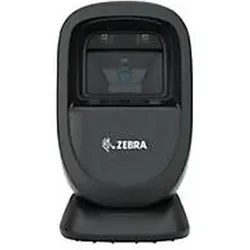
Zebra DS9308-SR, Fester Barcodeleser, 1D/2D, LED, Codabar,Code 11,Code 128,Code 39,Code 93,EAN-13,GS (QR-Code), Barcode Scanner, SchwarzVon Lebensmittelgeschäften und Drogerien bis hin zu Fast-Food-Restaurants und anderen Einzelhandelsumgebungen – der Thekenplatz ist begrenzt, Stösse und verschüttete Flüssigkeiten gehören unter Umständen zur Tagesordnung, und die Zufriedenstellung von Kunden ist eine Grundvoraussetzung. Die Präsentationsscanner der DS9300-Serie passen überall hin, scannen alles und verrichten ganztägig zuverlässig ihren Dienst.309,00 €*Versand: 0,00 €Sichere Weiterleitung zum Anbieter
-
Wie kann ich meine Passwörter im Schlüsselbund sehen?
Um deine Passwörter im Schlüsselbund zu sehen, musst du zuerst den Schlüsselbund auf deinem Gerät öffnen. Dies kannst du in den Einstellungen oder über die Spotlight-Suche tun. Sobald der Schlüsselbund geöffnet ist, kannst du nach der entsprechenden Passwortkategorie suchen, z.B. "Internetpasswörter" oder "Anmeldeinformationen". Dort werden dir alle gespeicherten Passwörter angezeigt. Du kannst auch gezielt nach einem bestimmten Passwort suchen, indem du den Namen der Website oder des Dienstes eingibst. Bitte beachte, dass du in der Regel dein Benutzerpasswort oder Touch ID benötigst, um auf die Passwörter im Schlüsselbund zuzugreifen. **
-
Sind die Passwörter auf meinem iPhone-Schlüsselbund verschwunden?
Es ist möglich, dass die Passwörter auf Ihrem iPhone-Schlüsselbund verschwunden sind, wenn Sie sie versehentlich gelöscht haben oder wenn es ein technisches Problem gab. Sie können versuchen, Ihr iPhone neu zu starten oder ein Backup wiederherzustellen, um zu sehen, ob die Passwörter wiederhergestellt werden können. Wenn das nicht funktioniert, sollten Sie sich an den Apple-Support wenden, um weitere Unterstützung zu erhalten. **
-
Wie lautet der Code in PHP, um Passwörter anzuzeigen oder zu ändern?
Um Passwörter in PHP anzuzeigen oder zu ändern, müssen Sie zunächst eine Verbindung zur Datenbank herstellen und dann die entsprechenden SQL-Abfragen ausführen. Zum Anzeigen können Sie eine SELECT-Abfrage verwenden, um das Passwort für einen bestimmten Benutzer abzurufen. Zum Ändern können Sie eine UPDATE-Abfrage verwenden, um das Passwort für einen bestimmten Benutzer zu aktualisieren. Es ist wichtig, sicherzustellen, dass Sie die Passwörter sicher speichern, indem Sie sie hashen und salzen, um die Sicherheit zu gewährleisten. **
-
Wie kann ich Passwörter in den iCloud-Schlüsselbund importieren?
Um Passwörter in den iCloud-Schlüsselbund zu importieren, musst du zuerst sicherstellen, dass der Schlüsselbund auf deinem Gerät aktiviert ist. Gehe dann zu den Einstellungen deines Geräts, wähle "Passwörter" und dann "Automatisch ausfüllen". Dort kannst du die Option "Von einer anderen App importieren" auswählen und die entsprechende App auswählen, aus der du die Passwörter importieren möchtest. **
* Alle Preise verstehen sich inklusive der gesetzlichen Mehrwertsteuer und ggf. zuzüglich Versandkosten. Die Angebotsinformationen basieren auf den Angaben des jeweiligen Shops und werden über automatisierte Prozesse aktualisiert. Eine Aktualisierung in Echtzeit findet nicht statt, so dass es im Einzelfall zu Abweichungen kommen kann. ** Hinweis: Teile dieses Inhalts wurden von KI erstellt.